공유하기
홈토리 에디터는 제작된 콘텐츠를 보다 쉽게 다양한 사이트에 공유하기 위해 Iframe 과 Script 2가지 공유 기능을 지원하고 있습니다.
Iframe 을 지원하는 홈페이지 및 쇼핑몰(아임웹)에서는 Iframe 소스코드를 이용하여 공유가 가능하고,
Script 삽입이 가능한 홈페이지 또는 쇼핑몰(카페24)에서는 Script 소스코드를 이용하여 공유가 가능합니다.
Iframe 과 Script 모두 지원하지 않는 네이버 블로그 및 오픈마켓 쇼핑몰(네이버 스마트 스토어,G마켓 등)에서는 공유가 불가합니다.
소스코드 복사방법
제작된 콘텐츠에서 마우스 우클릭 버튼 클릭
- 소스코드 복사 [Iframe] : Iframe 소스코드 자동 복사
- 소스코드 복사 [Script] : Script 소스코드 자동 복사

Iframe 공유
- Iframe 소스코드를 이용하여 제작된 콘텐츠를 공유
- 웹폰트 사용시 콘텐츠가 있는 홈페이지에만 웹폰트 설치 필요
Iframe 공유 속성:
- pid : 게시물 번호 (홈토리 에디터로 작성한 게시물 번호만 사용 가능)
- tablet_pid : 태블릿 게시물 번호 (생략가능, 태블릿에 최적화된 페이지를 별도 생성해서 사용할 경우에 입력)
- mobile_pid : 모바일 게시물 번호 (생략가능, 모바일에 최적화된 페이지를 별도 생성해서 사용할 경우에 입력)
- align : 에디터 정렬 (left: 왼쪽 정렬, center: 가운데 정렬, right: 오른쪽 정렬)
- lang : 마우스 우클릭 팝업 언어 설정 (영어: en_US, 한국어: ko_KR, 중국어: zh_CN, 일본어:ja)
- use_slide_bullet : 불릿 네비게이션 사용여부 설정 (off: 사용안함)
- use_slide_arrow : 좌우 화살표 버튼 사용여부 설정 (off: 사용안함)
- use_slide_tabs : 탭메뉴 네비게이션 사용여부 설정 (off: 사용안함)
- use_slide_thumbs : 썸네일 네비게이션 사용여부 설정 (off: 사용안함)
소스코드 샘플:
<iframe src="https://mangboard.com/?hte_iframe=e_hometory45&pid=1&align=center" width="100%" height="760" frameborder="0" marginheight="0" marginwidth="0" border="0" scrolling="no" allowfullscreen></iframe>
Script 공유
- Script 소스코드를 이용하여 제작된 콘텐츠를 공유
- 웹페이지에 Script 소스코드를 삽입할 수 있는 권한 필요
- 콘텐츠가 있는 호스팅 계정에 보안인증서(SSL)가 설치되어 있어서 홈페이지 주소가 https로 시작해야 공유 가능
- jQuery 라이브러리를 지원하지 않는 환경에서는 jQuery 라이브러리 추가 필요 (jQuery 1.9 버전 이상 필요)
- 웹폰트 사용시 공유 스크립트 상단에 웹폰트 설치 코드 추가 필요
Script 공유 속성:
- tablet_pid : 태블릿 게시물 번호 (생략가능, 태블릿에 최적화된 페이지를 별도 생성해서 사용할 경우에 입력)
- mobile_pid : 모바일 게시물 번호 (생략가능, 모바일에 최적화된 페이지를 별도 생성해서 사용할 경우에 입력)
- align : 에디터 정렬 (left: 왼쪽 정렬, center: 가운데 정렬, right: 오른쪽 정렬)
- lang : 마우스 우클릭 팝업 언어 설정 (영어: en_US, 한국어: ko_KR, 중국어: zh_CN, 일본어:ja)
- use_slide_bullet : 불릿 네비게이션 사용여부 설정 (off: 사용안함)
- use_slide_arrow : 좌우 화살표 버튼 사용여부 설정 (off: 사용안함)
- use_slide_tabs : 탭메뉴 네비게이션 사용여부 설정 (off: 사용안함)
- use_slide_thumbs : 썸네일 네비게이션 사용여부 설정 (off: 사용안함)
소스코드 샘플1 (기본):
<div id="hte-content-1-1772536286"></div><script type="text/javascript" src="https://mangboard.com/?hte_content=e_hometory45-1-1772536286&align=center" id="hte-content-js"></script>
소스코드 샘플2 (jQuery):
jQuery 를 지원하지 않는 홈페이지에서는 아래와 같이 jQuery 추가 코드를 홈페이지 헤더 또는 스크립트 코드 앞에 추가 (jQuery 1.9 버전 이상 필요)
<script src="https://code.jquery.com/jquery-3.7.1.min.js"></script>
<div id="hte-content-1-1772536286"></div><script type="text/javascript" src="https://mangboard.com/?hte_content=e_hometory45-1-1772536286&align=center" id="hte-content-js"></script>
소스코드 샘플3 (웹폰트):
나눔고딕(Nanum Gothic) 웹폰트 사용시 웹폰트 설치 코드를 스크립트 코드 앞에 추가
<link rel="stylesheet" href="//cdn.jsdelivr.net/font-nanum/1.0/nanumgothic/nanumgothic.css" type="text/css" media="all" />
<div id="hte-content-1-1772536286"></div><script type="text/javascript" src="https://mangboard.com/?hte_content=e_hometory45-1-1772536286&align=center" id="hte-content-js"></script>
※ 위의 샘플 코드는 실제 동작하는 코드로 현재 사용하고 계신 홈페이지에서 공유기능 테스트가 가능하며,
1개의 페이지에 여러개의 Script 샘플 코드를 공유할 경우에는 공유 ID(hte-content-1-1772536286)의 뒷부분 숫자(1772536286)를 서로 다르게 설정 필요
웹폰트 설치 코드:
나눔고딕 (Nanum Gothic)
<link rel="stylesheet" href="//cdn.jsdelivr.net/font-nanum/1.0/nanumgothic/nanumgothic.css" type="text/css" media="all" />
나눔고딕코딩 (Nanum Gothic Coding)
<link rel="stylesheet" href="//cdn.jsdelivr.net/font-nanum/1.0/nanumgothiccoding/nanumgothiccoding.css" type="text/css" media="all" />
나눔고딕에코 (NanumGothicEco)
<link rel="stylesheet" href="//hangeul.pstatic.net/hangeul_static/css/nanum-gothic-eco.css" type="text/css" media="all" />
나눔바른고딕 (Nanum Barun Gothic)
<link rel="stylesheet" href="//cdn.jsdelivr.net/font-nanum/1.0/nanumbarungothic/nanumbarungothic.css" type="text/css" media="all" />
나눔명조 (Nanum Myeongjo)
<link rel="stylesheet" href="//cdn.jsdelivr.net/font-nanum/1.0/nanummyeongjo/nanummyeongjo.css" type="text/css" media="all" />
나눔명조에코 (NanumMyeongjoEco)
<link rel="stylesheet" href="//hangeul.pstatic.net/hangeul_static/css/nanum-myeongjo-eco.css" type="text/css" media="all" />
나눔명조옛한글 (NanumMyeongjoYetHangul)
<link rel="stylesheet" href="//hangeul.pstatic.net/hangeul_static/css/NanumMyeongjoYetHangul.css" type="text/css" media="all" />
나눔스퀘어 (NanumSquare)
<link rel="stylesheet" href="//cdn.rawgit.com/moonspam/NanumSquare/master/nanumsquare.css" type="text/css" media="all" />
나눔스퀘어라운드 (NanumSquareRound)
<link rel="stylesheet" href="//hangeul.pstatic.net/hangeul_static/css/nanum-square-round.css" type="text/css" media="all" />
나눔손글씨 펜 (NanumPen)
<link rel="stylesheet" href="//hangeul.pstatic.net/hangeul_static/css/nanum-pen.css" type="text/css" media="all" />
나눔손글씨 붓 (NanumBrush)
<link rel="stylesheet" href="//hangeul.pstatic.net/hangeul_static/css/nanum-brush.css" type="text/css" media="all" />
나눔바른펜 (NanumBarunpen)
<link rel="stylesheet" href="//hangeul.pstatic.net/hangeul_static/css/nanum-barun-pen.css" type="text/css" media="all" />
Noto Sans KR (한국어)
<link rel="stylesheet" href="//fonts.googleapis.com/css2?family=Noto+Sans+KR:wght@100..900&display=swap" type="text/css" media="all" />
Noto Serif KR (한국어)
<link rel="stylesheet" href="//fonts.googleapis.com/css2?family=Noto+Serif+KR:wght@200..900&display=swap" type="text/css" media="all" />
이미지 접근 권한 설정 (아파치 서버에서 적용 가능)
홈토리 에디터 설치시 에디터 업로드 폴더 경로(/wp-content/uploads/mangboard/hte)에 외부에서 이미지에 접근이 가능하도록 설정하는
설정파일(.htaccess)이 자동으로 추가되어 에디터를 통해서 업로드한 이미지들은 외부 공유가 가능하도록 설정됩니다.
에디터를 통해 업로드된 이미지가 아닐 경우에는 콘텐츠가 공유된 외부 사이트에서 이미지 접근이 불가하기 때문에 설정파일(.htaccess)을 이미지가 들어있는 폴더에 추가해 주셔야 외부에서 공유가 가능합니다.
모든 사이트에 이미지 공유를 허용하는 ".htaccess" 파일 내용
<ifModule mod_headers.c>
  <FilesMatch "\.(?i:mp4|webm|jpg|jpeg|png|gif|bmp)$">
        Header set Access-Control-Allow-Origin "*"
    </FilesMatch>
</IfModule>
특정 도메인 1개에만 이미지 공유를 허용하고자 할 경우 아래와 같이 도메인을 직접 입력하여 수정
<ifModule mod_headers.c>
  <FilesMatch "\.(?i:mp4|webm|jpg|jpeg|png|gif|bmp)$">
        Header set Access-Control-Allow-Origin "https://www.mangboard.com"
    </FilesMatch>
</IfModule>
여러개의 도메인에 이미지 공유를 허용하고자 할 경우 아래와 같이 수정 (www.mangboard.com, demo.mangboard.com, www.mangboard.co.kr 도메인에 공유 허용)
<ifModule mod_headers.c>
    SetEnvIf Origin "^https?://(www\.mangboard\.com|demo\.mangboard\.com|www\.mangboard\.co\.kr)$" allowed_origin=$0
    <FilesMatch "\.(?i:mp4|webm|jpg|jpeg|png|gif|bmp)$">
        Header set Access-Control-Allow-Origin %{allowed_origin}e env=allowed_origin
        Header append Vary Origin
    </FilesMatch>
</IfModule>
이미지 공유 중단하기 (아파치 서버에서 적용 가능)
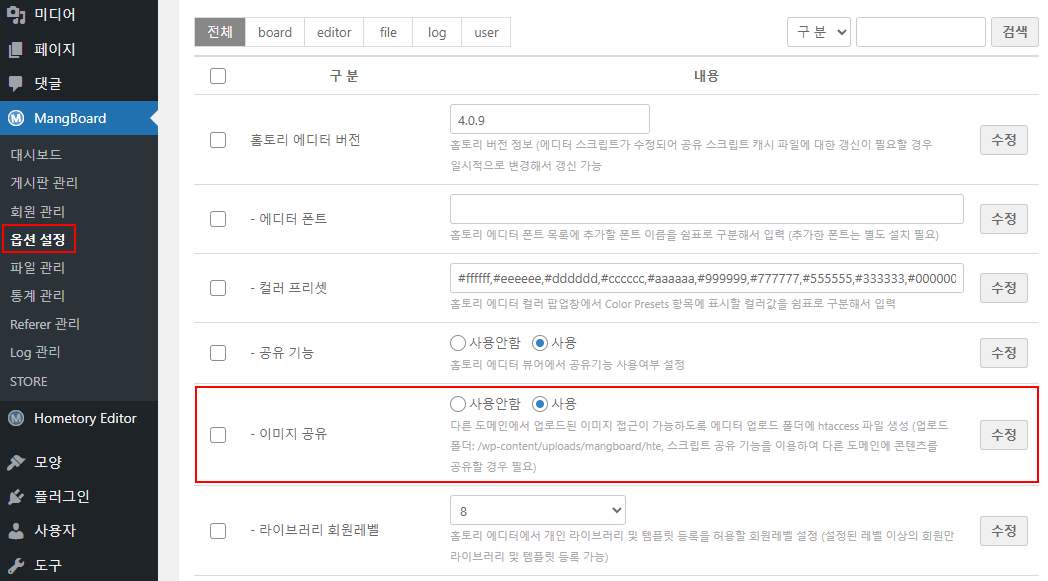
홈토리 에디터 설치시 자동으로 생성된 설정파일은 "워드프레스 관리자 > MangBoard > 이미지 공유" 옵션 항목을 "사용안함"으로 설정하시면
외부에서 이미지 공유가 안되도록 설정파일(htaccess)이 삭제되어 이미지 공유가 중단됩니다.
"이미지 공유" 옵션 항목을 다시 "사용"으로 설정하시면 설정파일(htaccess)이 다시 생성되어 이미지 공유가 가능합니다.
외부 이미지 저장하기
홈토리 에디터는 이미지 불러오기 기능을 이용하여 외부 사이트에 있는 이미지를 불러올 경우 내부에 이미지를 저장한 후 불러오도록 설정되어 있지만
소스코드 퍼가기 기능을 통해 외부 이미지를 불러올 경우에는 보안문제 때문에 공유 및 일부 기능(캡쳐)이 정상적으로 동작하지 않을 수 있어서 내부 이미지로 교체하신 후 사용해 주셔야 합니다.
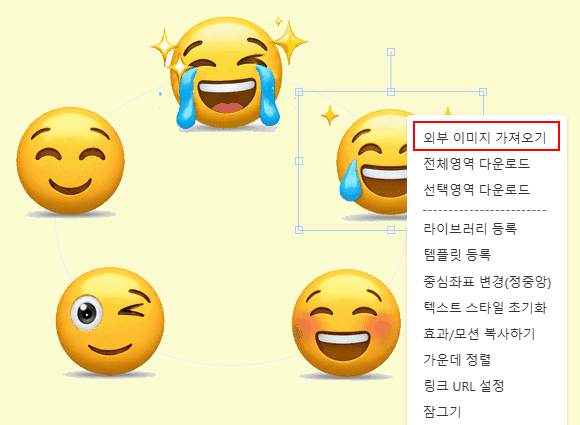
홈토리 에디터는 외부 이미지를 내부 이미지로 저장하는 기능을 제공하고 있어서 외부 이미지를 선택하신 후 "마우스 우클릭 버튼 > 외부 이미지 가져오기" 메뉴를 클릭하시면 자동으로 외부 이미지를 호스팅에 저장한 후 내부 이미지 주소로 교체가 됩니다.
주의사항
- 에디터에 추가된 미디어 중에서 외부 사이트의 이미지 또는 동영상이 존재할 경우에는 CORS 보안 문제 때문에 공유기능이 활성화되지 않습니다.
- 홈토리 에디터를 통해 업로드된 이미지가 아닐 경우 외부 사이트에서 해당 이미지에 접근권한이 없어 이미지가 표시되지 않을 수 있습니다.
- 외부 사이트에 있는 이미지를 사용할 경우 보안문제 때문에 공유 및 일부 기능이 정상적으로 동작하지 않을 수 있기 때문에 가급적 내부 이미지로 저장해서 사용해 주셔야 합니다.
"카페24" 쇼핑몰 모션 콘텐츠 공유하기
공유 샘플코드 복사
제작된 모션 콘텐츠에서 마우스 우클릭 버튼 클릭 후 "소스코드 복사 [Script]" 메뉴 클릭
공유 샘플코드 적용
1. 카페24 디자인 편집 모드로 접속합니다
2. 왼쪽 메뉴에서 "섹션 추가" 버튼을 클릭한 후 "커스텀 HTML" 버튼을 클릭합니다.
3. 입력창에서 </section> 태그 앞에 준비한 공유 스크립트 코드를 붙여넣습니다.
<div id="hte-content-1-1772536286"></div><script type="text/javascript" src="https://mangboard.com/?hte_content=e_hometory45-1-1772536286&align=center" id="hte-content-js"></script>
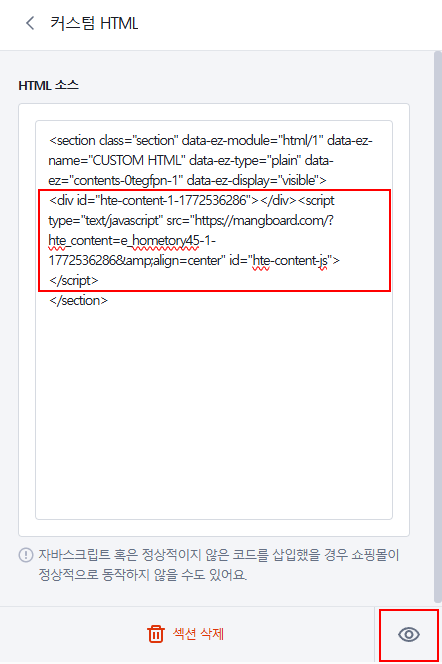
4. 입력창 아래에 "미리보기" 버튼을 클릭하여 공유코드가 동작하는지 확인합니다.
5. 미리보기 상태에서 공유코드가 정상적으로 출력되지 않을 경우에는 쇼핑몰 홈페이지 주소로 접속해서 한번 더 확인합니다.
"아임웹" 쇼핑몰 모션 콘텐츠 공유하기
공유 샘플코드 복사
제작된 모션 콘텐츠에서 마우스 우클릭 버튼 클릭 후 "소스코드 복사 [Iframe]" 메뉴 클릭
공유 샘플코드 적용
1. 아임웹 디자인 모드로 접속합니다
2. 코드를 넣고 싶은 페이지의 원하는 위치에 [+] (위젯 추가) 버튼을 누릅니다.
3. 위젯 목록에서 코드 위젯을 선택해 추가합니다.
4. 추가된 코드 위젯에 마우스를 올리고 컨텍스트 메뉴(설정 아이콘)를 눌러 코드 위젯 설정을 엽니다.
5. 입력창에 준비한 iframe 공유 코드를 붙여넣습니다.
<iframe src="https://mangboard.com/?hte_iframe=e_hometory45&pid=1&align=center" width="100%" height="760" frameborder="0" marginheight="0" marginwidth="0" border="0" scrolling="no" allowfullscreen></iframe>
6. 오른쪽 하단의 저장 버튼을 누릅니다.
7. 상단의 [미리보기] 또는 [반영/저장]을 통해 정상적으로 출력되는지 확인합니다.